
Le logiciel de comptabilité américain QuickBooks a annoncé sa fermeture en France pour décembre 2023. Si vous cherchez une alternative efficace pour remplacer QuickBooks, vous êtes au bon endroit !
Comptabilité, paie, facturation, déclarations fiscales, notes de frais… macompta.fr propose une suite complète d’outils de gestion.
Bénéficiez d’interfaces simples et intuitives et d’un support technique réactif à un prix attractif ! Pour passer rapidement de QuickBooks à macompta.fr, voici la démarche en 4 étapes.
Étape 1 : Importer vos écritures comptables
Pour importer votre comptabilité, vous pouvez soit importer votre FEC, votre balance comptable ou vos journaux.
Import de votre FEC : méthode recommandée
- Pour commencer, il vous faudra exporter votre FEC de QuickBooks pour l’importer sur macompta.fr.
- Votre FEC devra être au format csv avec séparateurs point-virgule ou txt.
- Aller dans le menu Comptabilité / Saisie Débit/Crédit / Opérations diverses.
- Cliquer sur l’icône FEC.
- Sélectionner votre fichier FEC (format TXT ou CSV) sur votre ordinateur.
- Cliquer ensuite sur ANALYSER ET IMPORTER
- Et voilà, toute votre comptabilité est importée !
Import de votre balance : méthode simple et rapide
- Comme pour le FEC, il faudra exporter votre balance de QuickBooks pour l’importer sur macompta.fr.
- Votre balance devra être au format csv avec séparateurs point-virgule ou txt.
- Les colonnes seront uniquement : Numéro de compte, Libellé, Montant débit, Montant crédit.

- Allez dans le menu Comptabilité / Saisie Débit / Crédit / Import de balance / Sélection du fichier / Importer
Les comptes comptables qui n’existent pas dans le plan comptable personnalisé du dossier seront créés automatiquement. Vous pourrez ajouter, modifier ou supprimer (si aucune écriture n’est réalisée) des comptes à votre convenance.
Import de vos journaux : la méthode plus longue
Il s’agit de l’import de vos journaux de ventes/d’achats/d’inventaire/de salaires/d’extournes/opérations diverses et trésorerie (en 01/2024).
Dans le menu Mon dossier / Paramétrage / Plus d’options / Création de journaux supplémentaires / Oui :
- Allez dans l’onglet Journaux Débit/Crédit créer le journal en question.
- Allez dans le menu Comptabilité / Saisie Débit/Crédit / Journal de ventes / Importer écritures / Paramétrer.
- Faites correspondre les numéros de colonne de votre fichier csv avec les informations nécessaires au logiciel macompta.fr pour lancer l’import et cliquez sur Sauvegarder.

- Ensuite, rendez-vous dans le menu Comptabilité / Saisie Débit/Crédit/ Import d’écriture / Sélection du fichier / Importer.
Étape 2 : Importer vos Fiches Partenaires (clients, fournisseurs, associés, salariés)
- Allez dans le menu Comptabilité / Partenaires / Clients / Liste.
- Cliquez sur le bouton entouré ci-dessous.
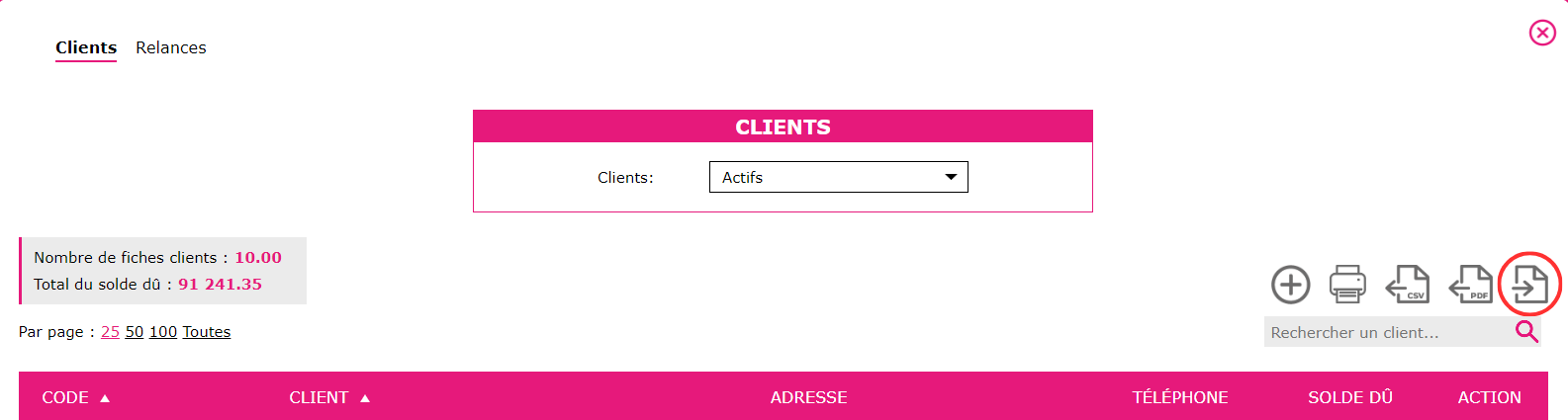
- Cliquez sur Paramétrer.
- Faites correspondre les numéros de colonne de votre fichier csv avec les informations nécessaires au logiciel macompta.fr pour lancer l’import et cliquez sur Sauvegarder.
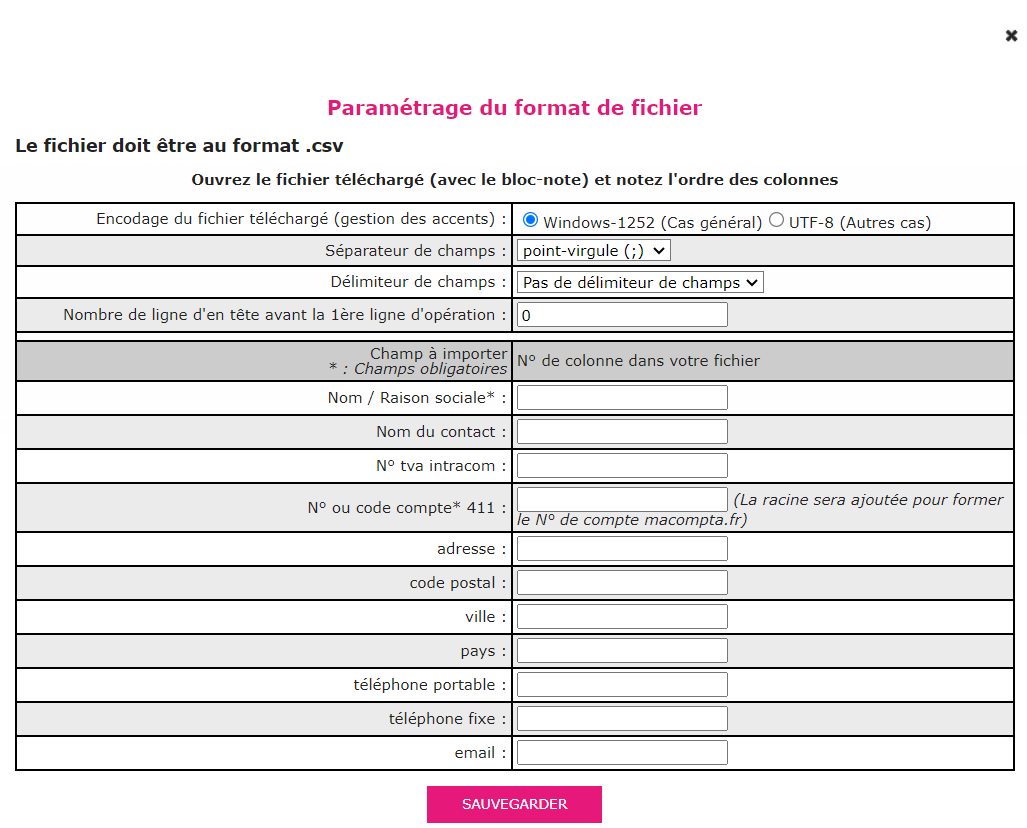
- Sélectionnez le fichier et cliquez sur Importer.
Répétez l’opération en adaptant le fichier à vos fournisseurs, salariés ou associés.
Étape 3 : Importer vos articles et prestations
Cette démarche permet également d’importer vos commentaires modèles dans vos documents commerciaux.
- Dans le menu Mon dossier / Devis Facturation / Articles et prestations.
- Cliquez sur le bouton entouré ci-dessous.

- Faites correspondre les numéros de colonne de votre fichier csv avec ce que le logiciel macompta.fr attend pour réaliser l’import.
- Sélectionnez votre fichier et cliquez sur Importer.
Pour les commentaires modèles, allez dans le menu Mon dossier / Devis Facturation / Commentaires modèles / Ajouter un commentaire / Enregistrer.
Celui-ci sera disponible pour l’ensemble de vos documents commerciaux.
Étape 4 : Importer vos relevés bancaires
- Dans le menu Comptabilité / Saisie simplifiée / Nom de la banque en question, cliquez sur l’icône temple.

- Cliquez sur Import Manuel / Paramétrer.
- Faites correspondre les numéros de colonne de votre fichier csv avec ce que le logiciel macompta.fr attend pour réaliser l’import.
- Sélectionnez le fichier et importez-le.
À noter : Il est possible de paramétrer des affectations automatiques en créant des modèles depuis le menu Comptabilité / Saisie simplifiée / Nom de votre banque / Temple / Import manuel / Paramétrer des imputations automatiques.
La connexion bancaire automatique est également disponible via ce menu. En fonction de votre banque, les données récupérées remontent entre 1 et 13 mois.

Cliquez-ici pour profiter d’un mois d’essai gratuit !